
Как открыть снимок с диска
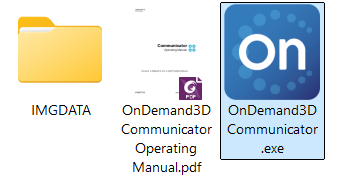
Шаг 1. Найдите на диске файл OnDemand3DCommunicator.exe и запустите его.
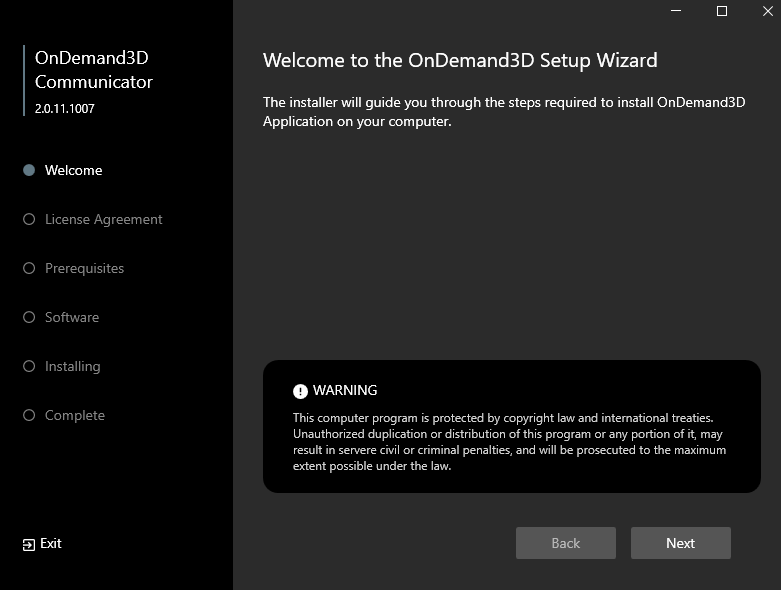
Шаг 2. В открывшемся окне нажмите Next
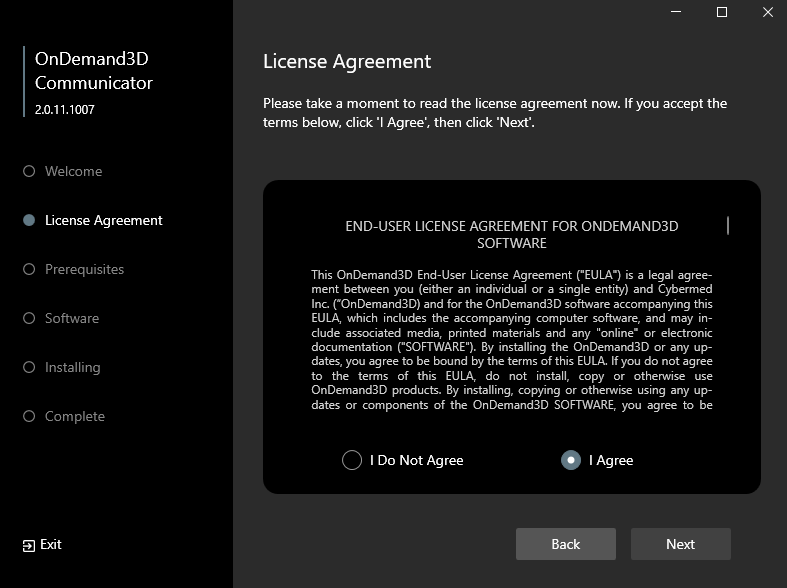
Шаг 3. Выберите I Agree и нажмите Next
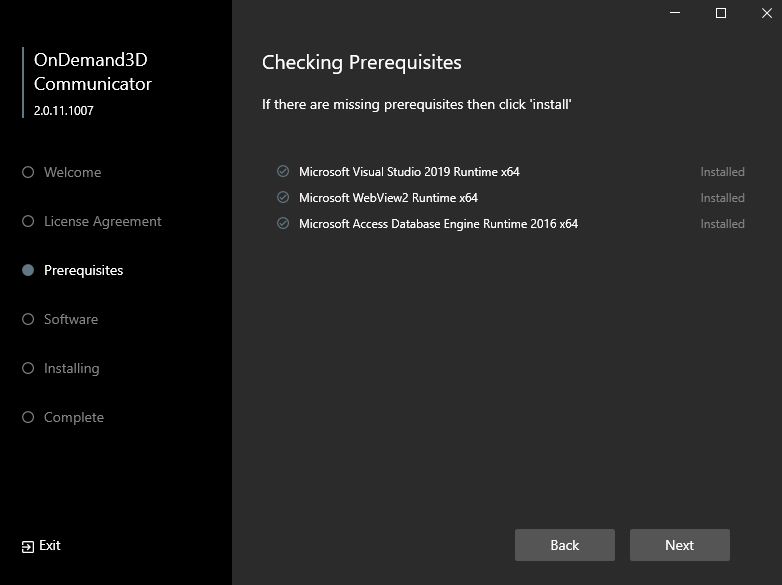
Шаг 4. Программа проверит наличие установленных компонентов, которые нужны для правильного функционирования ПО, и, при необходимости, установит их. После завершения нажмите Next.
Шаг 5. В выпадающем списке выберите язык Russian и, если это необходимо, укажите пусть установки. Нажмите Next
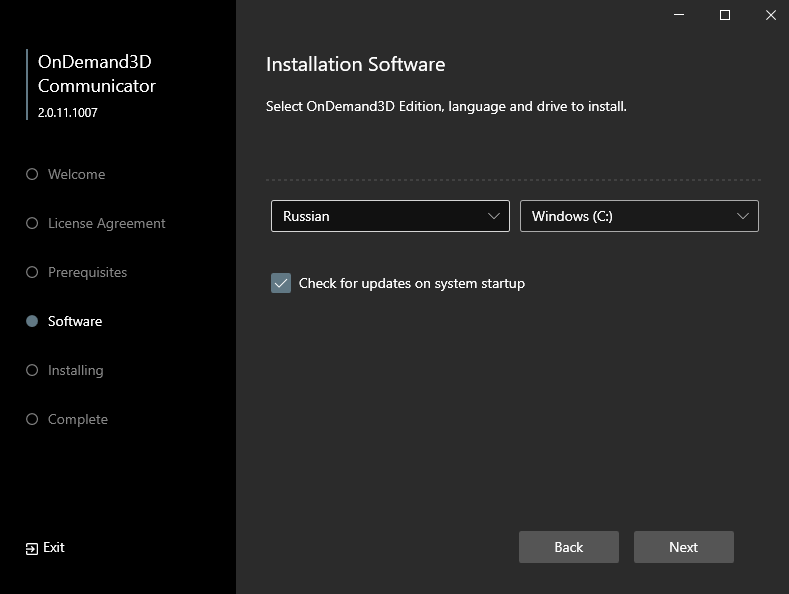
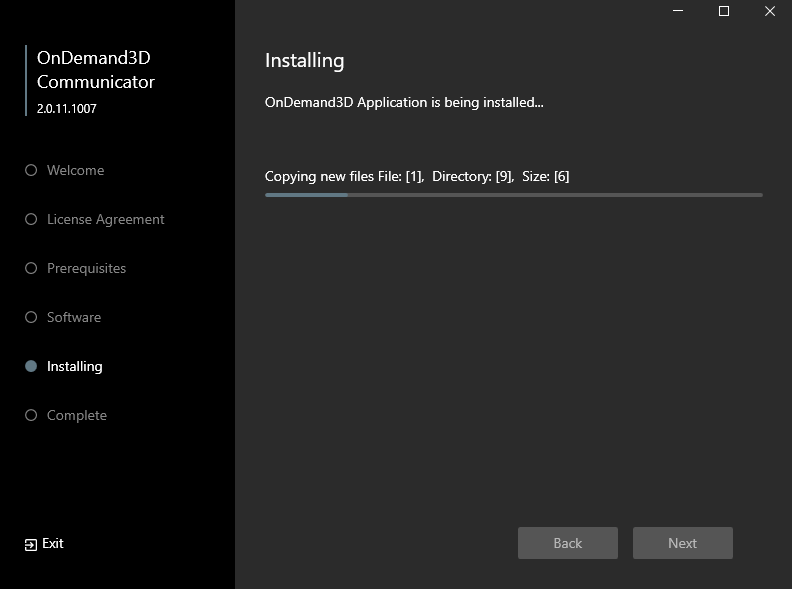
Шаг 6. Дождитесь завершения установки.
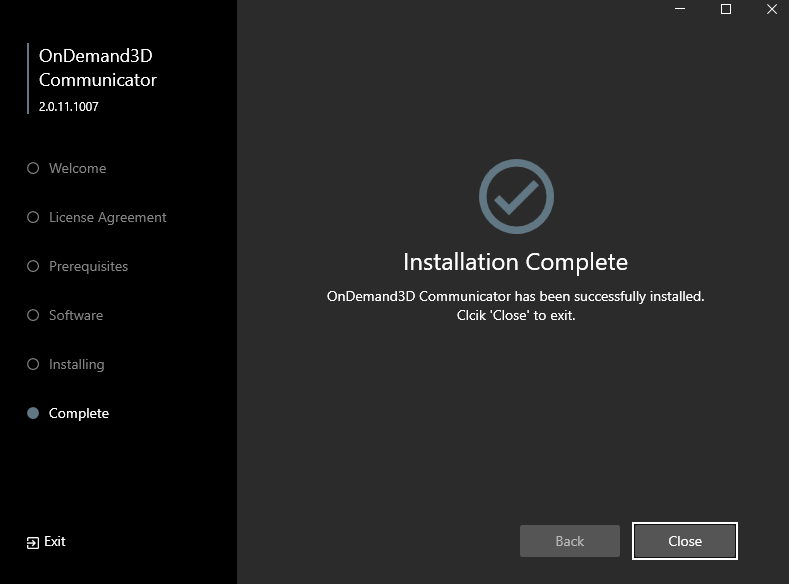
Шаг 7. Установка завершена. Нажмите Close
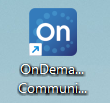
Шаг 8. На рабочем столе либо в меню Пуск найдите установленную программу OnDemand3D Communicator и запустите её.
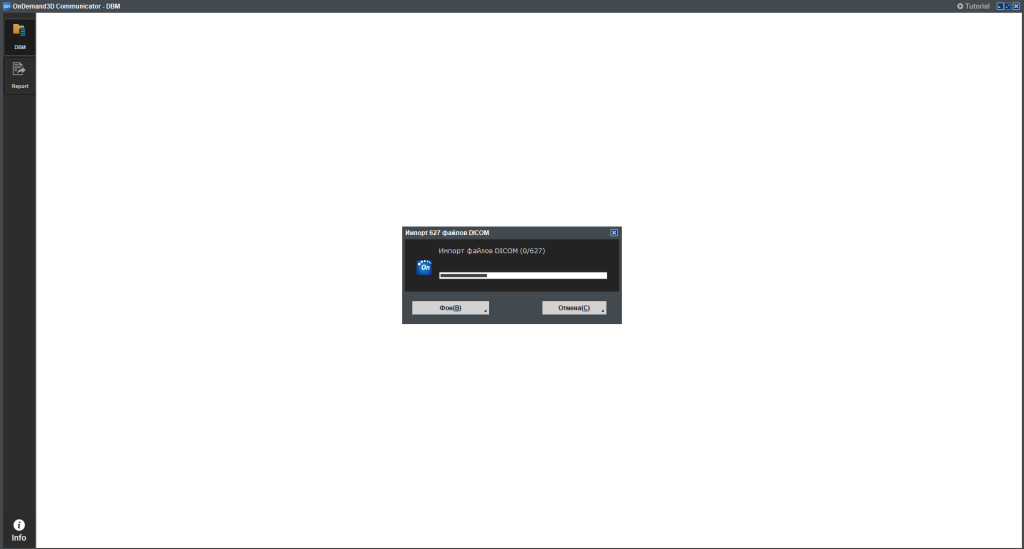
Шаг 9. Программа обнаружит файлы снимок и импортирует их автоматически.
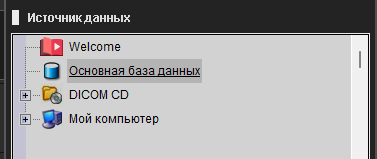
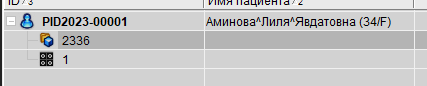
Шаг 10. Слева в окне Источник данных необходимо выбрать Основная база данных, справа появится необходимое исследование. Дважды нажмите на строку с изображением куба (оранжево-синяя пиктограмма).
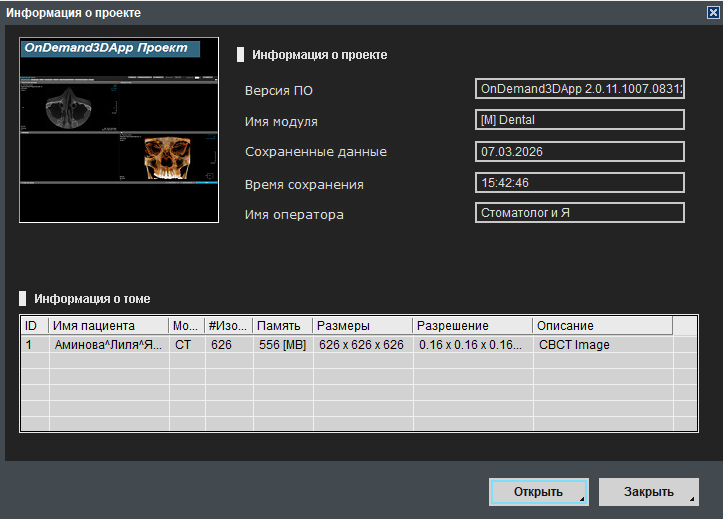
Шаг 11. В данном окне нажмите Открыть.
Готово, вы открыли снимок.
Как загрузить и открыть снимок по ссылке
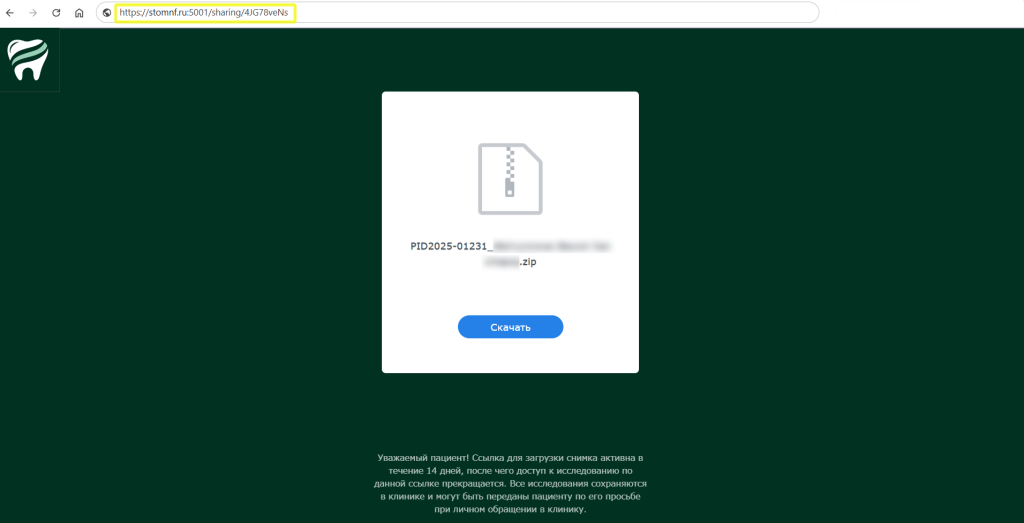
Шаг 1. Перейдите по ссылке со снимком с компьютера и скачайте *.zip файл
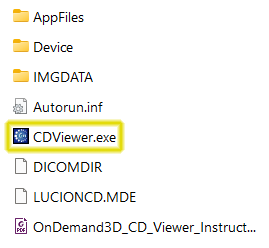
Шаг 2. Извлеките файлы из архив и запустите CDViewer.exe.
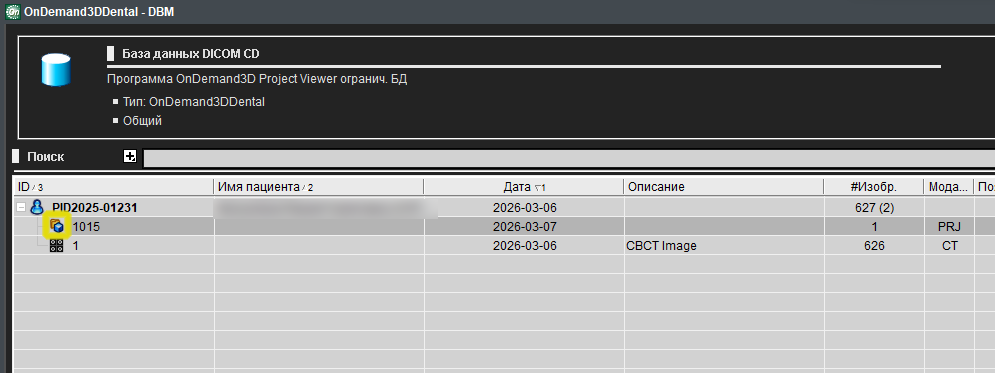
Шаг 3. Дважды нажмите на строку с изображением куба (оранжево-синяя пиктограмма).
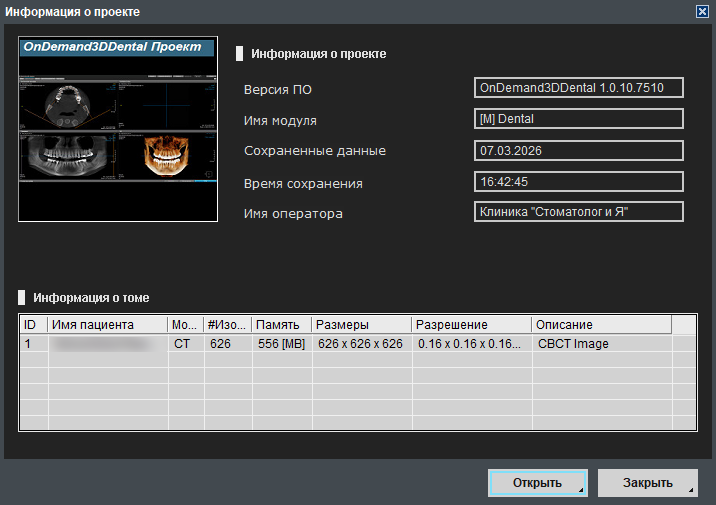
Шаг 4. В данном окне нажмите Открыть.
Готово, вы открыли снимок.